為計算機主機安裝操作系統(tǒng),是每一位用戶在使用新電腦或舊電腦出現(xiàn)嚴重問題時都可能遇到的核心任務(wù)。無論是傳統(tǒng)的逐步安裝,還是現(xiàn)代的一鍵安裝,亦或是網(wǎng)絡(luò)服務(wù)的后續(xù)配置,掌握這些技能都能讓你更加自主地管理和維護自己的計算機。本文將為您詳細解析從準備到完成的完整流程。
第一部分:安裝前的準備工作
在開始安裝系統(tǒng)前,充分的準備是成功的關(guān)鍵。
- 備份重要數(shù)據(jù):這是最重要的一步。請務(wù)必將個人文檔、照片、工作資料等重要文件備份到移動硬盤、U盤或云盤中。系統(tǒng)安裝過程通常會格式化系統(tǒng)盤(通常是C盤),導致原有數(shù)據(jù)永久丟失。
- 獲取系統(tǒng)安裝文件:
- 官方渠道:從微軟官網(wǎng)(對于Windows系統(tǒng))下載官方媒體創(chuàng)建工具,制作系統(tǒng)安裝U盤。這是最推薦的方式,能確保系統(tǒng)純凈、安全。
- 系統(tǒng)鏡像(ISO文件):也可以從可信賴的來源獲取系統(tǒng)鏡像文件,用于后續(xù)制作啟動盤。
- 制作系統(tǒng)啟動U盤:
- 準備一個容量至少為8GB(Windows 11建議16GB以上)的空白U盤。
- 使用微軟官方媒體創(chuàng)建工具、Rufus、Ventoy等工具,將系統(tǒng)鏡像寫入U盤,使其成為可引導的安裝介質(zhì)。
- 了解電腦關(guān)鍵信息:記錄或確保你知道電腦的BIOS/UEFI啟動菜單快捷鍵(常見如F12、F2、ESC、Del鍵),以及是否有重要的驅(qū)動程序需要提前下載(特別是網(wǎng)卡驅(qū)動,以防安裝后無法上網(wǎng))。
第二部分:傳統(tǒng)逐步安裝系統(tǒng)流程
這是最經(jīng)典和可控的安裝方式。
- 設(shè)置U盤啟動:將制作好的啟動U盤插入電腦。開機后立即連續(xù)按啟動菜單快捷鍵(如F12),在出現(xiàn)的啟動設(shè)備選擇列表中,選擇你的U盤(通常帶有“USB”或U盤品牌名稱)并按回車。
- 進入安裝界面:成功引導后,將進入Windows安裝程序。選擇語言、時間格式和鍵盤輸入法,點擊“現(xiàn)在安裝”。
- 輸入產(chǎn)品密鑰:如果有,在此處輸入;也可以選擇“我沒有產(chǎn)品密鑰”稍后激活。
- 選擇安裝類型:選擇“自定義:僅安裝Windows(高級)”。
- 分區(qū)與格式化:
- 在驅(qū)動器列表中,選擇你要安裝系統(tǒng)的驅(qū)動器(通常是驅(qū)動器0)。
- 為了干凈安裝,建議刪除原有的系統(tǒng)分區(qū)(會丟失該分區(qū)所有數(shù)據(jù)!),然后選擇未分配的空間,點擊“新建”,應(yīng)用默認大小(或自定義),再點擊“格式化”。系統(tǒng)會自動創(chuàng)建必要的恢復分區(qū)等。
- 選擇新建的主分區(qū),點擊“下一步”開始安裝。
- 等待安裝與初始設(shè)置:安裝過程會自動復制文件、安裝功能和更新,期間電腦會重啟數(shù)次。之后,按照提示完成區(qū)域設(shè)置、用戶賬戶創(chuàng)建、隱私設(shè)置等即可進入桌面。
第三部分:如何“一鍵安裝系統(tǒng)”
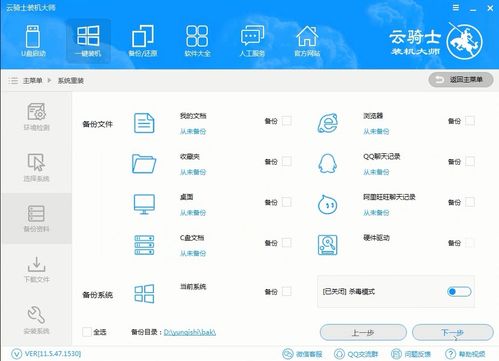
“一鍵安裝”通常指的是使用“一鍵Ghost”或“PE系統(tǒng)”下的安裝工具,簡化了上述步驟,特別適合批量安裝或快速恢復。
- 使用PE維護系統(tǒng):
- 首先需要制作一個集成了PE系統(tǒng)(如微PE、優(yōu)啟通)的U盤。這類U盤本身就是一個微型的操作系統(tǒng)。
- 從U盤啟動進入PE桌面。
- 運行一鍵安裝工具:
- 在PE桌面,你可以找到像“CGI備份還原”、“WinNTSetup”、“一鍵Ghost”這樣的圖形化工具。
* 運行工具后,通常只需要三步:
a. 選擇安裝源:定位到U盤或硬盤中準備好的系統(tǒng)鏡像文件(.GHO或.WIM/.ESD文件)。
b. 選擇目標分區(qū):指定將系統(tǒng)安裝到哪個分區(qū)(通常是C盤)。
c. 點擊“執(zhí)行”或“確定”:工具會自動完成格式化和系統(tǒng)文件釋放過程。
- 完成安裝:程序運行完畢后,重啟電腦,拔掉U盤,系統(tǒng)會自動進行最后的硬件驅(qū)動安裝和設(shè)置,直至進入桌面。
- 優(yōu)點:速度快,操作簡單,往往集成了萬能驅(qū)動和常用軟件。
- 注意:務(wù)必從可信渠道獲取PE工具和系統(tǒng)鏡像,部分第三方鏡像可能捆綁軟件或存在安全風險。
第四部分:安裝后的網(wǎng)絡(luò)技術(shù)服務(wù)與基本配置
系統(tǒng)安裝完成進入桌面后,工作并未完全結(jié)束。
- 連接網(wǎng)絡(luò)與激活系統(tǒng):
- 連接有線或無線網(wǎng)絡(luò)。如果網(wǎng)卡驅(qū)動未自動安裝,需要使用提前下載好的驅(qū)動或通過手機USB共享網(wǎng)絡(luò)來安裝驅(qū)動。
- 在設(shè)置中激活Windows系統(tǒng)。
- 安裝必要驅(qū)動程序:
- 前往電腦品牌官網(wǎng)(如戴爾、聯(lián)想、華碩)或主板/顯卡品牌官網(wǎng),根據(jù)型號下載最新的驅(qū)動程序,尤其是芯片組、顯卡、聲卡和網(wǎng)卡驅(qū)動。
- 也可以使用Windows Update自動更新驅(qū)動,或使用驅(qū)動精靈、驅(qū)動人生等工具(注意避免安裝捆綁軟件)。
- 安裝安全軟件與系統(tǒng)更新:
- 安裝防病毒軟件或開啟Windows Defender。
- 立即通過Windows Update安裝所有重要更新和安全補丁,確保系統(tǒng)穩(wěn)定安全。
- 安裝常用軟件:根據(jù)個人需要,安裝辦公、通訊、瀏覽器、音視頻播放等必備軟件。
- 網(wǎng)絡(luò)服務(wù)配置:
- 工作組/域加入:對于家庭用戶,通常使用默認的工作組;企業(yè)用戶可能需要將計算機加入公司的域網(wǎng)絡(luò)。
- 共享設(shè)置:在“網(wǎng)絡(luò)和共享中心”中,根據(jù)需要啟用網(wǎng)絡(luò)發(fā)現(xiàn)、文件共享和打印機共享。
- 遠程服務(wù):如需遠程控制,可設(shè)置啟用Windows自帶的遠程桌面功能,或安裝TeamViewer、AnyDesk等第三方軟件。
###
從嚴謹?shù)膫鹘y(tǒng)安裝到便捷的一鍵安裝,再到安裝后的網(wǎng)絡(luò)與服務(wù)配置,這是一個環(huán)環(huán)相扣的過程。對于新手,建議先從傳統(tǒng)安裝方式入手,以理解其原理;熟悉后,可以借助PE工具提高效率。無論采用哪種方式,切記做好數(shù)據(jù)備份,并從官方或絕對可信的渠道獲取安裝資源,這是保障電腦穩(wěn)定、安全運行的基礎(chǔ)。